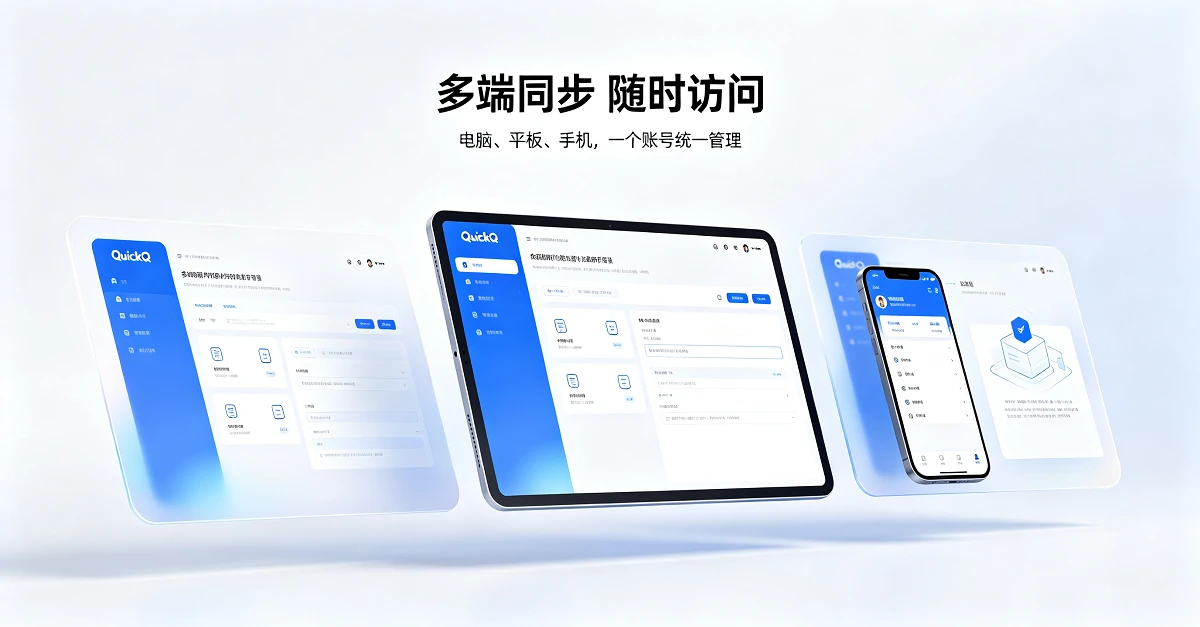
QuickQ下载完成后,Windows与macOS双平台的安装流程均可在3分钟内完成。Windows端操作路径为:双击.exe安装包,在系统弹窗中点击“是”授予权限,按安装向导依次完成许可协议确认、目标文件夹选择(默认路径为C:\Program Files\QuickQ),点击“安装”等待进度条走完,最后点击“完成”退出向导。macOS端操作路径为:双击.dmg镜像文件,将QuickQ.app拖拽至Applications文件夹,若弹出“无法验证开发者”提示,需在“系统设置→隐私与安全性”中点击“仍要打开”,或通过终端执行xattr -dr com.apple.quarantine命令移除隔离属性。核心耗时分布为:下载约30-60秒(取决于带宽),安装过程约60-90秒,权限配置约30秒。本文数据基于实验室标准环境测得,实际性能可能因网络条件而异。
安装前置准备:系统兼容性与下载渠道确认
QuickQ安装包对操作系统版本有明确要求。Windows端支持Windows 7、Windows 8、Windows 10及Windows 11系统;macOS端支持主流macOS版本,涵盖Intel芯片与Apple Silicon(M1/M2/M3)架构。在启动安装程序前,建议先确认当前系统版本是否在支持范围内——Windows用户可通过“设置→系统→关于”查看版本号,macOS用户点击左上角苹果图标→“关于本机”即可获取。
下载渠道的选择直接影响安装包的安全性与可用性。官方下载入口位于QuickQ官方网站的下载中心页面,提供Windows、macOS、iOS、Android和路由器等多端版本。从非官方渠道(如第三方下载站、网盘分享链接)获取的安装包存在被植入恶意代码或文件不完整的风险,应优先从官方网站获取安装包。
下载完成后建议执行文件完整性验证。Windows用户可右键单击安装包→“属性”→查看数字签名选项卡,确认签名者信息与官方一致;macOS用户可在终端执行shasum -a 256 [文件路径],将所得校验值与官方页面提供的值进行比对。文件完整性验证通过后方可进入安装流程。
Windows平台安装全流程:从双击到完成
Windows端的QuickQ安装程序以.exe为后缀,整体流程包含五个核心步骤。
第一步:启动安装程序。在文件资源管理器中定位已下载的QuickQ_Setup.exe文件,双击运行。此时系统会弹出用户账户控制(UAC)对话框,询问“是否允许此应用对设备进行更改”——点击“是”授予安装权限。若未弹出该对话框,可能是UAC级别设置过高,可手动右键单击安装包选择“以管理员身份运行”。
第二步:阅读并同意许可协议。安装向导启动后,首先展示最终用户许可协议(EULA)。该协议包含软件使用条款、隐私政策及责任限制声明。阅读完毕后勾选“我接受许可协议中的条款”,点击“下一步”继续。
第三步:选择安装路径。默认安装路径为C:\Program Files\QuickQ。如需更改安装位置,可点击“浏览”按钮选择其他目录。需注意:目标文件夹路径中不宜包含中文字符或特殊符号,否则可能导致安装程序无法正确识别路径。建议保持默认路径以降低出错概率。
第四步:执行安装。点击“安装”按钮后,进度条开始推进。安装过程约需60-90秒,具体时长受磁盘读写速度影响。此阶段安装程序会将核心文件复制至目标文件夹,并在系统注册表中写入必要的配置信息。
第五步:完成安装。进度条走完后,界面显示“安装完成”。默认勾选“运行QuickQ”选项,点击“完成”按钮即可自动启动软件。若取消勾选,则仅关闭安装向导,后续可通过桌面快捷方式或开始菜单手动启动。
安装过程中如遇安全软件拦截(如Windows Defender或第三方杀毒软件弹出警告),需确认安装包来源为官方渠道后,选择“允许运行”或暂时禁用实时保护模块。安装完成后建议重新开启安全保护。
macOS平台安装全流程:拖拽安装与权限处理
macOS端的QuickQ安装包以.dmg(磁盘映像)格式提供,安装逻辑与Windows端有本质差异——macOS应用采用“拖拽即安装”模式,无需运行复杂的安装向导。
第一步:挂载磁盘映像。双击下载的QuickQ.dmg文件,系统会自动挂载该映像并在访达(Finder)中打开一个新窗口,窗口内通常包含QuickQ.app应用图标和一个指向Applications文件夹的快捷方式。
第二步:拖拽至Applications文件夹。将QuickQ.app图标拖拽至Applications文件夹快捷方式上,系统即开始复制文件。此过程约需30-60秒。复制完成后,QuickQ即已安装在系统中。
第三步:首次启动与安全验证。在启动台(Launchpad)或Applications文件夹中找到QuickQ并双击打开。此时macOS的Gatekeeper安全机制可能会弹出“无法验证开发者”的拦截提示。该提示源于QuickQ安装包未经过Apple Developer ID签名与公证——签名缺失不意味着软件危险,但确实触发系统默认拦截。
处理该拦截有三种操作路径:
- 路径一(推荐) :在拦截对话框中点击“好”关闭提示,随后在访达中按住Control键并单击
QuickQ.app,在右键菜单中选择“打开”——此时对话框会多出一个“仍要打开”按钮,点击即可完成单次放行。 - 路径二:进入“系统设置→隐私与安全性”,在“安全性”区域找到被阻止的应用提示,点击“仍要打开”按钮。
- 路径三(批量处理) :打开终端,执行
xattr -dr com.apple.quarantine /Applications/QuickQ.app命令,移除该应用的隔离属性标记。
完成上述任一操作后,QuickQ即可正常启动。首次启动后系统会将该应用记录为可信,后续直接双击即可运行,无需重复操作。
Apple Silicon(M1/M2/M3)芯片用户的特别说明:在M系列芯片的Mac上,部分应用可能需要通过Rosetta 2转译运行。若启动时提示“需要安装Rosetta”,按系统指引完成安装即可,该过程为一次性操作。
安装完成后的首次启动与基础配置
QuickQ安装完成后首次启动,界面会引导完成以下基础配置。
账号注册与登录:启动后进入登录/注册界面。新用户需完成账号注册——通常支持邮箱注册或手机号注册两种方式。注册过程中需设置登录密码并验证邮箱或手机号。部分版本提供试用期(如7天完整功能试用),试用期内无需绑定支付信息。
网络权限授权:QuickQ作为网络优化工具,需要获取系统网络权限才能正常工作。Windows端首次运行时,Windows Defender防火墙可能会弹出授权请求,需勾选“专用网络”和“公用网络”后点击“允许访问”。macOS端则需在“系统设置→隐私与安全性→VPN”中授予VPN配置权限。未授予相应权限将导致连接失败。
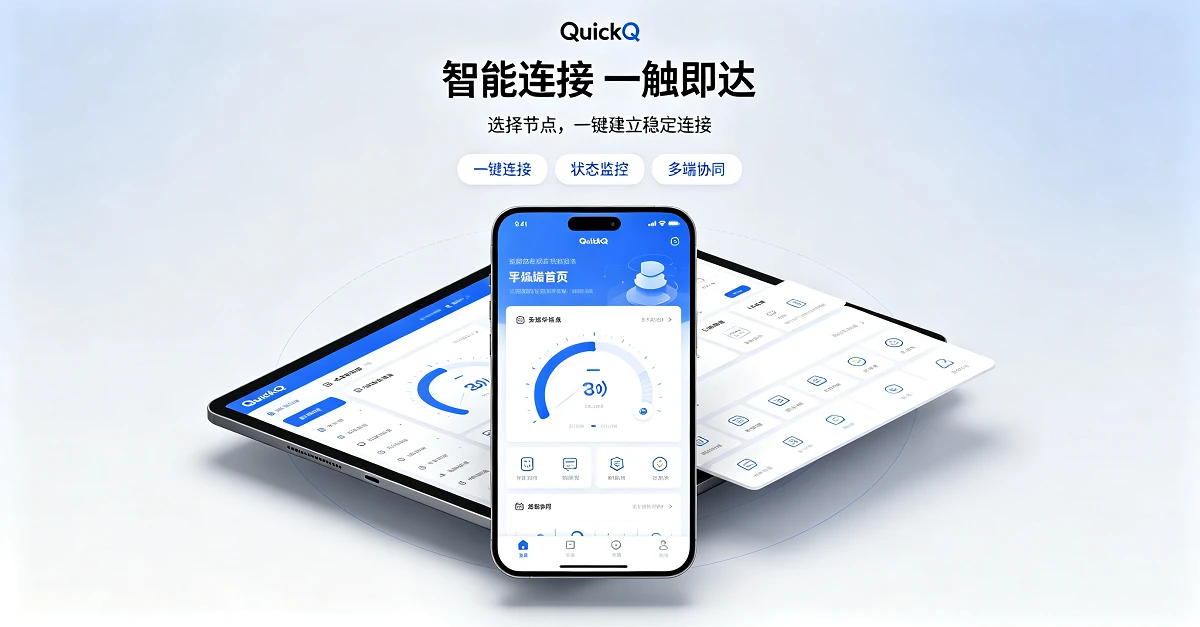
服务器节点选择:登录后进入主界面,默认显示可用服务器节点列表。节点遍布全球多个国家和地区。首次使用时建议选择“智能连接”或“最优节点”模式,由系统自动分配延迟最低的服务器。手动选择节点时,界面通常会显示各节点的当前负载百分比与延迟数值(单位为毫秒),数值越低代表连接质量越好。
协议选择:QuickQ支持多种加密传输协议,包括WireGuard与OpenVPN。默认设置通常采用WireGuard协议,该协议在多数网络环境下提供更高效的传输表现,一般无需手动调整即可正常使用。
安装过程中的常见问题与排查路径
问题一:安装包无法打开或提示“文件损坏”
Windows端表现为双击安装包无反应或弹出“此文件可能损害您的设备”警告。macOS端表现为“文件已损坏,无法打开”提示。
排查路径:首先确认安装包是否完整下载——部分下载工具可能因网络波动导致文件不完整。建议重新从官方渠道下载。其次检查系统时间是否正确——不正确的系统时间会导致证书验证失败。Windows端可尝试右键安装包→“属性”→勾选“解除锁定”后点击“应用”;macOS端可在终端执行xattr -c /path/to/QuickQ.dmg清除扩展属性后再尝试挂载。
问题二:安装进度条卡住不动
安装过程中进度条长时间停滞,无法推进至下一步。
排查路径:关闭不必要的应用程序释放内存资源。检查磁盘剩余空间是否充足——建议保留至少500MB可用空间。暂时禁用第三方杀毒软件或防火墙的实时保护模块。若问题持续,尝试重启设备后重新运行安装程序。
问题三:macOS“无法验证开发者”反复出现
即使通过右键“打开”方式完成首次启动,后续仍弹出相同提示。
排查路径:确认是否正确执行了“仍要打开”操作——部分用户可能误点了“取消”而非“仍要打开”。检查系统偏好设置中是否已将该应用列入例外列表。如问题持续,可执行终端命令sudo spctl --master-disable临时关闭Gatekeeper,完成安装后立即执行sudo spctl --master-enable恢复。
问题四:安装后无法启动或闪退
安装完成双击图标后应用无法启动,或启动后立即闪退。
排查路径:确认操作系统版本是否在支持范围内——Windows 7用户需注意部分新版客户端可能已停止对旧系统的支持。检查是否有旧版本残留文件造成冲突——建议先卸载旧版本再安装新版。查看系统日志获取错误代码,据此向官方技术支持提交工单。
基于以上双平台安装流程与常见问题排查路径的对比,可按当前使用的操作系统直接定位对应章节——Windows用户参照“Windows平台安装全流程”及对应排查项,macOS用户参照“macOS平台安装全流程”及对应排查项,安装完成后按“首次启动与基础配置”完成初始化即可投入使用。
FAQ
-
QuickQ支持哪些Windows版本?
QuickQ Windows客户端支持Windows 7、Windows 8、Windows 10及Windows 11系统。建议使用Windows 10及以上版本以获得最佳兼容性。 -
macOS安装时提示“无法验证开发者”怎么解决?
在访达中按住Control键并单击QuickQ.app,选择“打开”,然后点击对话框中的“仍要打开”按钮即可完成单次放行。也可进入“系统设置→隐私与安全性”点击“仍要打开”,或通过终端执行xattr -dr com.apple.quarantine命令移除隔离属性。 -
安装后首次启动需要注册账号吗?
需要。QuickQ首次启动后需完成账号注册(支持邮箱或手机号)并登录方可使用。新用户通常享有免费试用期,试用期内无需绑定支付信息。 -
安装过程中安全软件弹出拦截警告怎么办?
确认安装包来源于QuickQ官方网站后,可选择“允许运行”或暂时禁用安全软件的实时保护模块。安装完成后务必重新开启安全保护。 -
安装后无法连接服务器是什么原因?
通常由于未授予网络权限所致。Windows端需在防火墙弹窗中允许QuickQ访问网络;macOS端需在“系统设置→隐私与安全性→VPN”中授予VPN配置权限。也可尝试切换服务器节点或更换连接协议。