QuickQ下载全平台客户端

QuickQ官网 提供 Windows、macOS、iOS、Android、Linux
五大平台官方正版客户端,数字签名认证,安全无捆绑。
新用户注册即享 3天免费试用,不限速、不限流量。
当前版本 v3.2.1 | 累计 QuickQ下载 50,000+ | 数字签名 + 公证
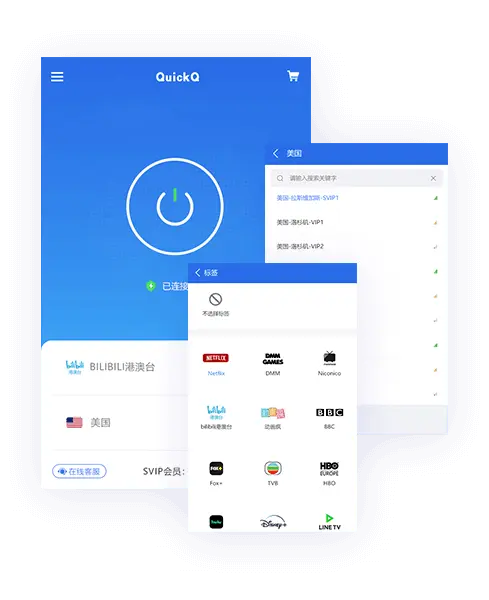
QuickQ Windows客户端界面
Windows图标

Windows 版

系统要求: Windows 7/8/10/11(64位)
安装包大小: 15MB
安装方式: 双击 .exe 文件,按提示完成安装

数字签名认证,通过 Windows Defender 检测
轻量级,资源占用极低,不拖慢系统
完美适配企业办公、游戏、开发等场景
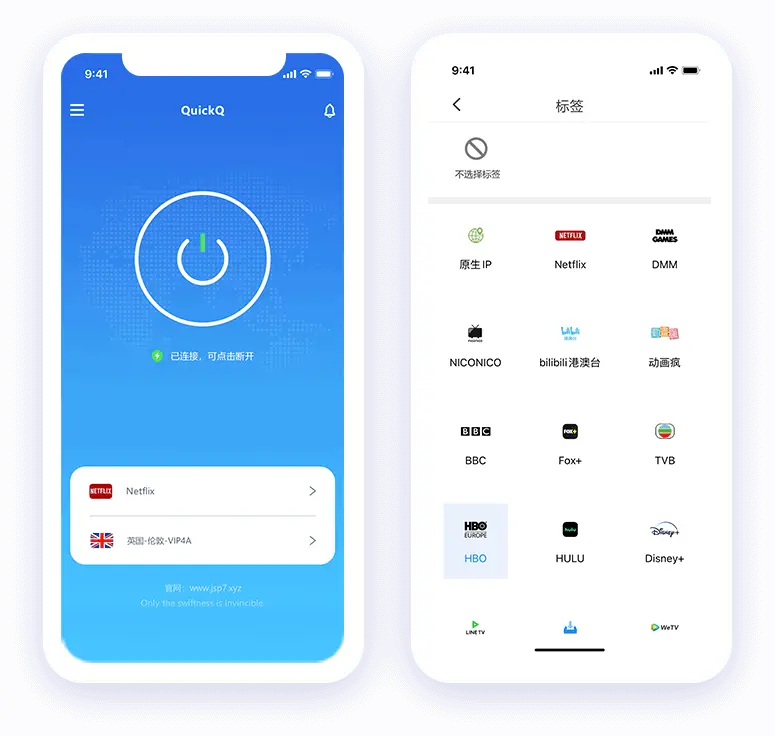
QuickQ安卓客户端界面
Android图标

Android 版

系统要求: Android 5.0 及以上
下载渠道: 官网 APK 直装 / Google Play
特殊说明: 华为手机可直接安装 APK

AES-256 加密,移动数据全程保护
一键连接,智能推荐最优接入点
无 Google Play 设备(华为等)可官网直装 APK

QuickQ iOS客户端界面
iOS图标

iOS 版

系统要求: iOS 12 及以上
下载渠道: App Store
设备支持: iPhone / iPad

苹果官方 App Store 审核上架,安全可靠
支持 Face ID / Touch ID 快速解锁
国区用户请查看下载指南获取安装帮助
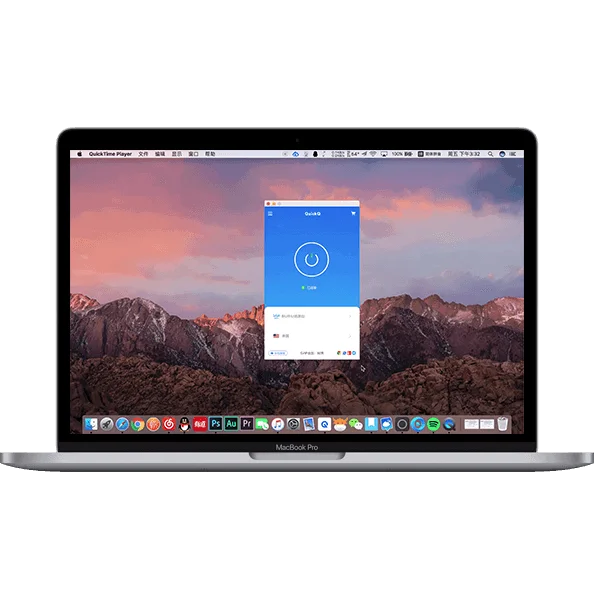
QuickQ Mac客户端界面
Mac图标

macOS 版

系统要求: macOS 10.15 及以上
芯片支持: Apple Silicon(M系列)/ Intel
安装方式: 下载 .dmg,拖入 Applications 文件夹

通过 Apple 公证,Gatekeeper 安全验证
原生适配 M1/M2/M3 芯片,性能卓越
与 macOS 系统深度集成,体验流畅

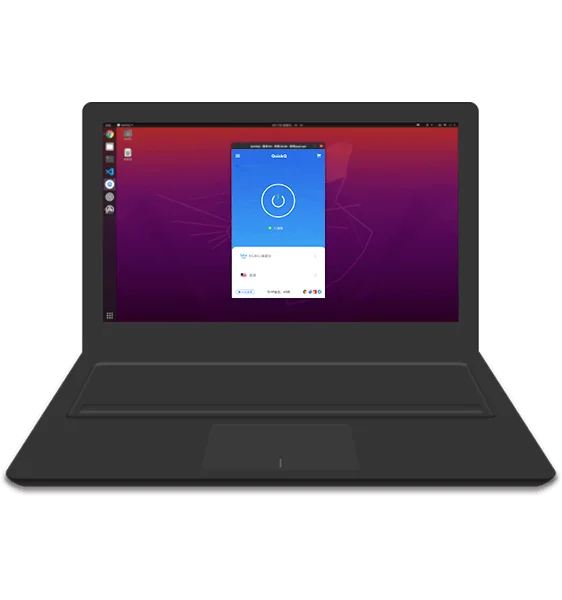
QuickQ Linux客户端界面
Linux图标

Linux 版

支持发行版: Ubuntu 18.04+ / Debian 10+
安装包格式: .deb / .rpm
运行模式: 图形界面 / 命令行

同时满足桌面与服务器场景需求
命令行版本适合无图形界面的服务器
支持 apt / yum 包管理器安装

50,000+

累计 QuickQ下载

全球用户信赖

5

全平台覆盖

一个账号多端通用

4.8

用户评分

18,620+ 评价

99.5%

可用性

全年稳定运行

用户真实评价

来自各行业用户的真实使用反馈

用户评价

跨国企业IT负责人 · 刘经理

"从 QuickQ官网 完成 QuickQ下载 后,团队跨国访问内部系统的延迟问题得到显著改善,视频会议质量提升明显。"

5.0/5
用户评价

软件工程师 · 林先生

"QuickQ下载 后 GitHub 克隆速度从 20KB/s 提升至 2MB/s,极大提升了开发效率。Linux 版本也完全满足需求。"

5.0/5
用户评价

外贸电商 · 陈女士

"QuickQ下载 后访问海外电商平台和社媒工具速度明显提升,订单处理效率翻倍。从 QuickQ官网 下载的版本稳定可靠。"

5.0/5

下载与安装常见问题

关于 QuickQ下载 及安装使用的核心疑问,这里都有详细解答

Q1:如何从 QuickQ官网 下载客户端?

访问 QuickQ官网(www.quickqco.com),点击导航栏「下载中心」即可进入 QuickQ下载 页面。

根据您当前使用的设备选择对应平台:

  • Windows 用户:点击「下载 Windows 版」获取 .exe 安装包
  • macOS 用户:点击「下载 macOS 版」获取 .dmg 安装包
  • Android 用户:点击「下载 APK」获取安卓安装包,或通过 Google Play 搜索 QuickQ
  • iOS 用户:点击「App Store 下载」跳转至苹果官方应用商店
  • Linux 用户:点击「下载 .deb」或「命令行版」获取对应安装包

提示:所有安装包均经过 数字签名认证,从 QuickQ官网 下载的版本安全无捆绑,请勿从第三方渠道获取。

Q2:QuickQ下载 后各平台如何安装?

完成 QuickQ下载 后,各平台安装方式如下:

  • Windows:双击运行 .exe 文件,如遇 SmartScreen 安全提示(详见 Q3),点击「更多信息」后选择「仍要运行」即可完成安装。
  • macOS:双击 .dmg 文件,将 QuickQ 图标拖入 Applications 文件夹即可。如遇「无法验证开发者」提示,前往「系统偏好设置 → 安全性与隐私」点击「仍要打开」。
  • Android:安装 APK 文件时,如提示「禁止安装未知来源应用」,前往系统设置开启「允许安装未知来源应用」权限(华为、小米、OPPO、vivo 等品牌设置路径略有不同,可查看安卓安装教程)。
  • iOS:点击「获取」按钮,通过 Face ID / Touch ID 或 Apple ID 密码确认后自动安装,无需手动操作。
  • Linux:.deb 包使用 sudo dpkg -i quickq.deb 安装,.rpm 包使用 sudo rpm -ivh quickq.rpm 安装,详细步骤可查看帮助中心。

提示:安装完成后,启动客户端并注册账号即可开始使用,新用户自动获得 3天免费试用。

Q3:Windows 安装时提示「Windows 已保护你的电脑」怎么办?

这是 Windows Defender SmartScreen 的正常安全机制,并非病毒或木马警告。因为 QuickQ下载 的安装包来自官网而非微软应用商店,系统会弹出此提示。

解决方法(2步完成):

  1. 在弹窗中点击「更多信息」(蓝色链接文字)
  2. 点击「仍要运行」即可继续安装

安全说明:QuickQ 安装包经过 数字签名认证,从 QuickQ官网 下载的版本经过严格安全检测,请放心使用。

Q4:华为手机没有 Google Play,如何完成 QuickQ下载 和安装?

华为手机因系统限制无法访问 Google Play,但 QuickQ官网 提供了官方 APK 直装方案:

安装步骤(3步完成):

  1. 在 QuickQ官网 下载页面点击「下载 APK」,获取官方安装包
  2. 在手机「设置 → 安全」中开启「允许安装未知来源应用」权限 (华为 EMUI / HarmonyOS:设置 → 安全 → 更多安全设置 → 安装外部来源应用)
  3. 打开下载的 APK 文件,点击「安装」即可完成

整个过程无需 Google Play,5 分钟内即可完成 QuickQ下载 和安装。

Q5:各平台版本有什么区别?我该下载哪个?

QuickQ 全平台版本功能完全一致,核心差异在系统适配和操作方式:

🪟 Windows 适合桌面办公、游戏场景,
支持 Win7/8/10/11
🍎 macOS 适合苹果生态用户,
原生支持 M 系列芯片
📱 Android 适合移动场景,
支持 APK 直装 + Google Play
📱 iOS 适合 iPhone / iPad,
App Store 官方下载
🐧 Linux 适合开发者、服务器运维,
提供图形界面 + 命令行两种版本

提示:一个账号支持 3 台设备 同时在线,可跨平台使用(如办公室用 Windows、手机上用 Android)。

Q6:新用户免费试用有什么限制?如何开始?

新用户在 QuickQ官网 完成 QuickQ下载 并注册账号后,自动获得 3 天完整功能试用:

  • 不限速:试用期享受与付费用户相同的带宽和连接速度
  • 不限流量:试用期间无流量限制,可充分体验全部功能
  • 无需绑卡:试用无需绑定任何支付方式,到期自动停止,不会产生任何费用
  • 全部节点:可访问 QuickQ 全球 50+ 个接入节点,体验智能调度效果

建议:建议在试用期内充分测试办公、视频、游戏等不同场景的网络表现,满意后再选择订阅套餐。