修改QuickQ账号密码,具体操作取决于是否还记得当前密码,分别对应两种不同的处理路径。
🔑 情况一:记得当前密码(主动修改)
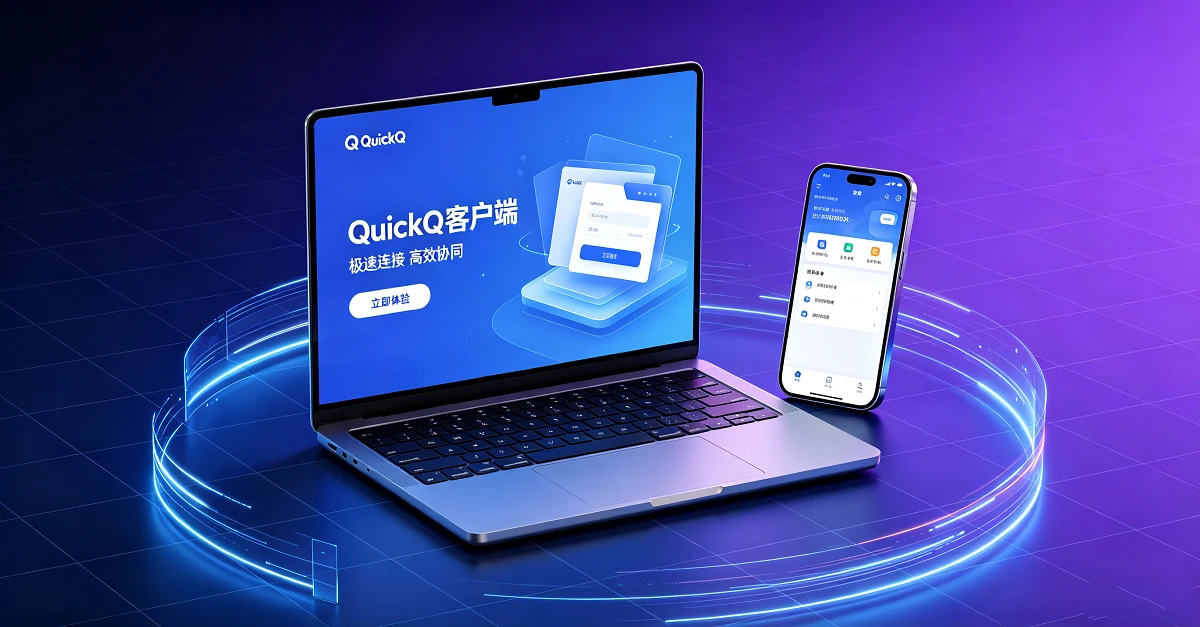
如果已登录QuickQ客户端并记得当前密码,可直接在应用内完成密码更换:
- 打开QuickQ客户端并登录账号
- 进入“设置”、“账户中心”或“个人资料”页面
- 在账户安全相关选项中找到“修改密码”或“更换密码”
- 按提示依次输入当前密码、新密码及确认新密码
- 点击确认完成修改
密码设置建议:新密码长度不少于12位,混合大写字母、小写字母、数字和特殊符号(如!@#$%)。建议使用密码管理器生成并保存唯一、复杂的密码,避免在不同平台重复使用同一密码。
❓ 情况二:忘记当前密码(重置密码)
如果忘记了密码,可通过“忘记密码”功能重置:
- 在QuickQ登录页面,点击“忘记密码”或“重置密码”链接
- 输入注册时绑定的邮箱地址或手机号
- 查收包含重置链接的邮件或验证码短信(务必检查垃圾邮件箱)
- 点击邮件中的链接或输入验证码,按指引设置新密码
若忘记注册邮箱或手机号:可尝试回忆常用邮箱并逐一尝试找回功能;查看邮箱历史邮件中是否有来自QuickQ的通知邮件。若均无效,需联系官方客服,提供充值记录截图、支付交易详情等购买信息作为身份验证依据。
🛡️ 提升账户安全性的额外建议
完成密码更换后,建议同步执行以下操作以加固账号防护:
开启双重验证(2FA) :登录QuickQ账户后,导航至“账户安全”设置,选择开启双重验证。使用身份验证器应用(如Google Authenticator)扫描屏幕上显示的二维码,输入应用生成的6位动态码进行确认,并务必妥善保存提供的恢复代码。
定期更换密码:建议每90天更换一次密码,降低账号被破解的风险。
监控登录记录:定期查看账号的“设备管理”页面,检查当前在线设备列表。发现陌生设备立即远程注销并修改密码。
FAQ
-
修改密码后,其他已登录设备会被踢下线吗?
会。密码修改成功后,所有已登录设备将需要重新输入新密码登录。 -
收不到密码重置验证码怎么办?
首先检查垃圾邮件或广告邮件文件夹。若仍未收到,确认输入的邮箱/手机号是否正确,或点击“重新发送”按钮。每个验证码有效期为10分钟,需在有效期内使用。 -
忘记注册邮箱或手机号还能找回账号吗?
可以尝试联系官方客服,提供充值记录截图、支付交易详情等购买信息作为身份验证依据。 -
建议多久更换一次密码?
建议每90天更换一次密码,并在不同平台使用差异化密码。