QuickQ支持手动添加游戏加速,具体操作为:在客户端主界面找到“添加游戏”或类似入口,手动输入游戏进程名称或可执行文件路径进行添加。关于同时为手机和电脑加速,QuickQ标准套餐支持同一账号在3台设备上同时在线,在手机和电脑上分别登录同一账号即可实现同时加速。
为什么QuickQ的游戏列表里找不到我的游戏?
QuickQ内置的游戏加速列表覆盖了主流网游和单机游戏,但全球游戏数量庞大,加之不少游戏属于小众作品、独立游戏或新发布的作品,未能及时收录进内置列表属于正常现象。
另一方面,部分游戏启动后实际运行的进程名称与游戏主程序名称不一致,也可能导致加速器无法自动识别。例如某些游戏通过Launcher启动后,实际游戏进程是另一个独立的exe文件,QuickQ的自动检测机制可能只识别到启动器而非游戏本体。
此外,一些用户通过非官方渠道(如第三方平台、模拟器)运行游戏,其进程路径与标准安装路径不同,同样会造成自动识别失败。这些问题并非QuickQ特有,市面上绝大多数加速器都会面临同样的识别局限。
QuickQ手动添加游戏加速的完整操作流程
准备工作:确认游戏进程信息
在手动添加之前,建议先确认游戏运行时的准确进程名称。操作方法如下:
- Windows系统:启动游戏后,打开任务管理器(Ctrl+Shift+Esc),在“详细信息”选项卡中找到游戏对应的进程名称和可执行文件路径。
- macOS系统:启动游戏后,打开活动监视器,查找游戏进程的名称。
记录下这些信息,便于后续手动添加时准确输入。
手动添加步骤详解
第一步:打开QuickQ客户端并登录
在电脑上启动QuickQ,使用已注册的账号登录。新用户可通过官网下载对应平台客户端,注册后即可获得免费试用时长。
第二步:找到手动添加入口
在QuickQ主界面中,查找“添加游戏”、“手动添加”或类似功能的入口。不同版本的客户端界面布局可能略有差异,但该功能通常位于游戏加速模块或设置菜单中。
第三步:输入游戏信息
根据客户端提示,输入以下信息之一:
- 游戏进程名称(如“Game.exe”)
- 游戏可执行文件的完整路径
- 部分版本支持直接拖拽游戏快捷方式到指定区域
输入完成后,点击确认或保存,游戏即被添加至自定义加速列表。
第四步:选择加速节点并启动
添加成功后,在游戏列表中找到刚添加的游戏,选择合适的加速节点。对于跨国游戏,建议选择靠近游戏服务器所在地的节点——例如玩日服游戏优先选择东京节点,玩美服游戏优先选择洛杉矶或纽约节点。
第五步:启用游戏模式
在QuickQ设置中开启“游戏模式”或类似功能,该模式会针对游戏场景优化网络参数,进一步降低延迟。同时建议在设置中启用UDP协议,多数在线游戏依赖UDP传输。
手动添加的实用场景
场景一:Steam平台游戏
Steam游戏的实际进程往往位于Steam库文件夹的子目录中。例如某款游戏的可执行文件可能在...\Steam\steamapps\common\游戏名称\路径下。手动添加时直接指向该exe文件即可。
场景二:模拟器游戏
使用安卓模拟器(如雷电、蓝叠)运行手游时,需要在模拟器内部开启游戏,然后手动添加模拟器进程或通过模拟器的网络代理设置接入QuickQ。
场景三:主机游戏(PSN、Xbox等)
主机游戏无法直接在主机上安装QuickQ客户端,可通过在路由器端配置QuickQ节点,实现主机游戏的全屋加速。或者将电脑设置为网络共享热点,主机通过电脑的网络连接享受加速。
手机和电脑同时加速的实现方式
账号多端登录机制
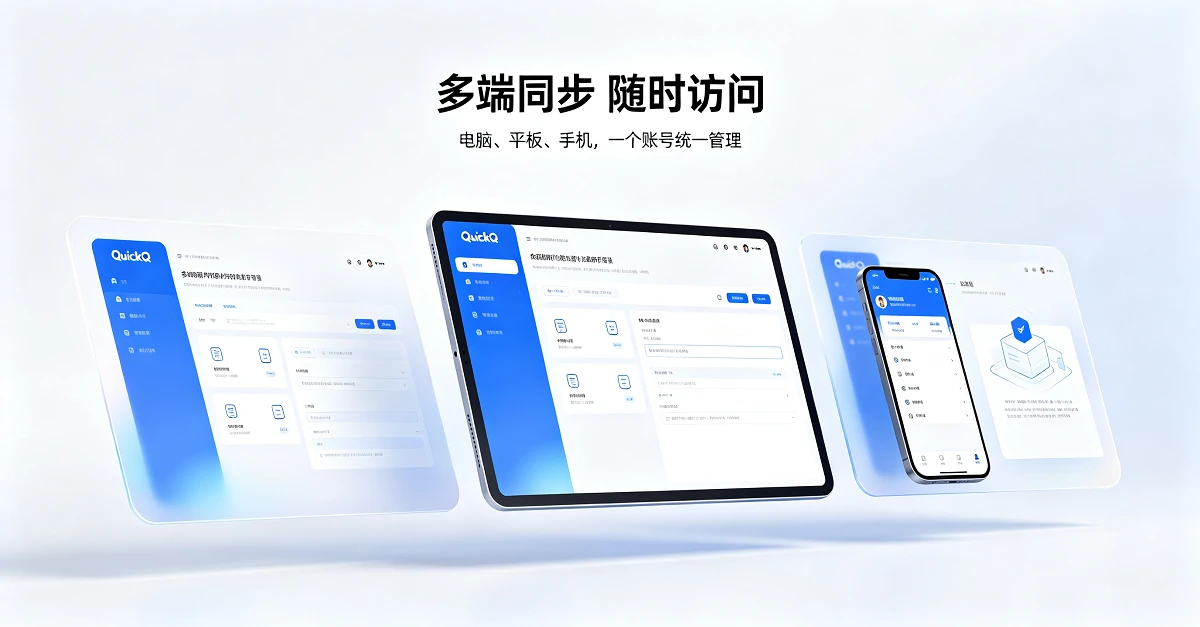
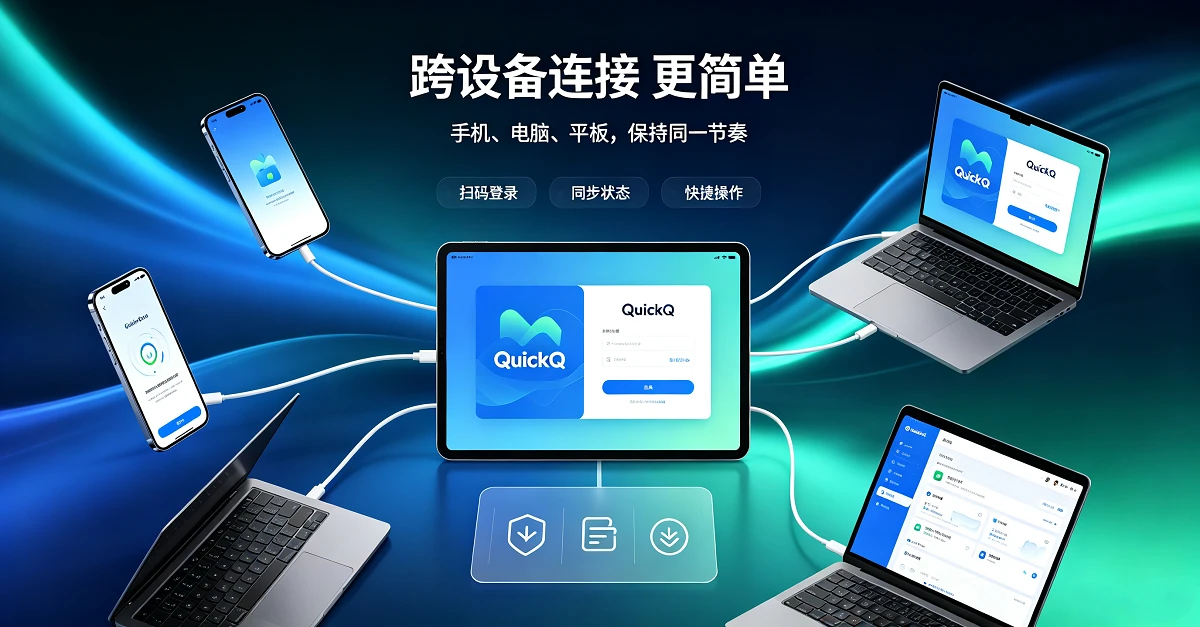
QuickQ支持一个账号在多个设备上同时登录和使用。标准套餐允许3台设备同时在线,覆盖Windows、macOS、Android、iOS四大主流平台。
同时加速的具体操作
第一步:各设备分别安装客户端
在手机(Android/iOS)和电脑(Windows/macOS)上分别下载安装QuickQ客户端。可通过官网或各平台应用商店获取。
第二步:同一账号登录
在手机和电脑上使用同一个QuickQ账号登录。系统会自动识别并允许设备同时在线,无需额外配置。
第三步:分别选择节点并连接
两台设备可独立选择不同的加速节点。例如电脑连接东京节点玩日服游戏,手机连接美国节点观看Netflix,互不干扰。
第四步:流量优先级设置(可选)
如果同时运行的多个任务对网络要求不同,可在QuickQ设置中手动调整各设备的流量优先级。将游戏设备设为高优先级,确保游戏流量获得带宽保障。
设备数量管理
如果已有3台设备在线,新设备登录时会提示“解绑”已登录设备。此时可在不用的设备上退出登录,释放设备名额。
加速效果优化建议
节点选择策略
根据QuickQ实测数据,节点选择对加速效果影响显著:
- 延迟优先:选择地理距离最近的节点,物理距离越近延迟越低
- 游戏服务器对齐:针对特定游戏,选择与游戏服务器同地区的节点
- 自动优选:不熟悉节点分布的用户可直接使用QuickQ的“智能连接”或自动选择功能
协议与模式优化
- UDP协议:多数游戏使用UDP传输,确保在QuickQ设置中已启用UDP协议
- 游戏模式:开启后可进一步降低延迟和丢包率
- Stealth模式:在网络环境严格地区,开启此模式可增强连接稳定性
网络环境排查
如果加速后效果仍不理想,建议按以下顺序排查:
- 检查本地网络带宽是否充足
- 切换至其他节点测试
- 检查防火墙是否阻止了QuickQ或游戏进程的流量
- 更新QuickQ至最新版本
QuickQ的技术原理与产品优势
智能多链路调度
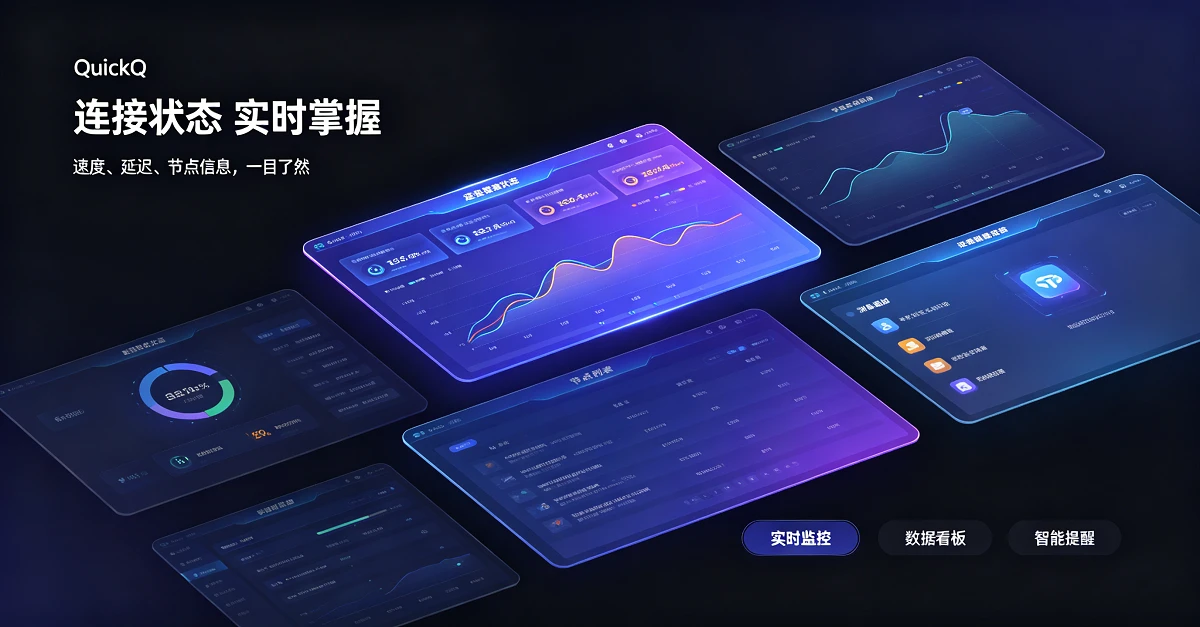
QuickQ采用智能多链路调度技术,能够根据当前网络状况动态选择最优传输路径。当用户进行游戏加速时,系统会自动识别游戏流量类型并给予优先级保障,确保游戏数据包优先通过低延迟链路传输。
加密与隐私保护
QuickQ使用AES-256加密标准,与银行级安全体系同等级别。同时严格执行零日志政策,不记录用户的浏览历史、DNS查询或连接日志。配套提供终止开关(Kill Switch)和DNS泄漏保护功能,确保VPN意外断开时游戏不会暴露真实IP。
全球服务器覆盖
QuickQ在全球五大洲部署了上千台服务器,覆盖美国、欧洲、亚洲等多个国家和地区。这一覆盖广度为跨国游戏提供了充足的节点选择空间,无论目标服务器位于哪个地区,都能找到对应的加速节点。
多平台兼容性
QuickQ完整支持Windows、macOS、Android、iOS四大平台,一个账号可在不同系统的设备间无缝切换。同时支持流媒体解锁(Netflix、YouTube、Disney+等)和AI服务访问(ChatGPT、Claude、Gemini等),不仅是游戏加速工具,更是全方位的网络加速解决方案。
常见问题
Q: QuickQ最多支持多少台设备同时在线?
A: 标准套餐支持同一账号在3台设备上同时在线。如需更多设备,可在不用的设备上退出登录以释放名额。
Q: 手动添加游戏后加速效果和内置游戏一样吗?
A: 一样。手动添加只是将游戏纳入加速列表,后续的节点分配、流量优化等加速机制与内置游戏完全相同。
Q: 手机和电脑同时加速会互相影响网速吗?
A: 不会互相干扰。QuickQ会为每个设备独立分配加速线路,并可根据需要设置流量优先级确保关键任务获得带宽保障。
Q: 在路由器上配置QuickQ能否实现全屋设备加速?
A: 可以。在路由器端配置QuickQ节点后,连接该Wi-Fi的所有设备(包括主机游戏、智能电视等)均可享受加速。
Q: 手动添加游戏时找不到进程怎么办?
A: 先启动游戏,然后在任务管理器中查看游戏运行时的确切进程名称,或直接输入游戏安装目录中可执行文件的完整路径。
Q: QuickQ的免费试用支持多设备同时使用吗?
A: 支持。免费试用期间同样享有3台设备同时在线权益,与付费套餐的设备数量限制一致。
Q: 游戏加速时应该选择哪个地区的节点?
A: 选择与游戏服务器相同或地理距离最近的地区节点。例如玩日服游戏选东京节点,玩美服游戏选洛杉矶或纽约节点。