
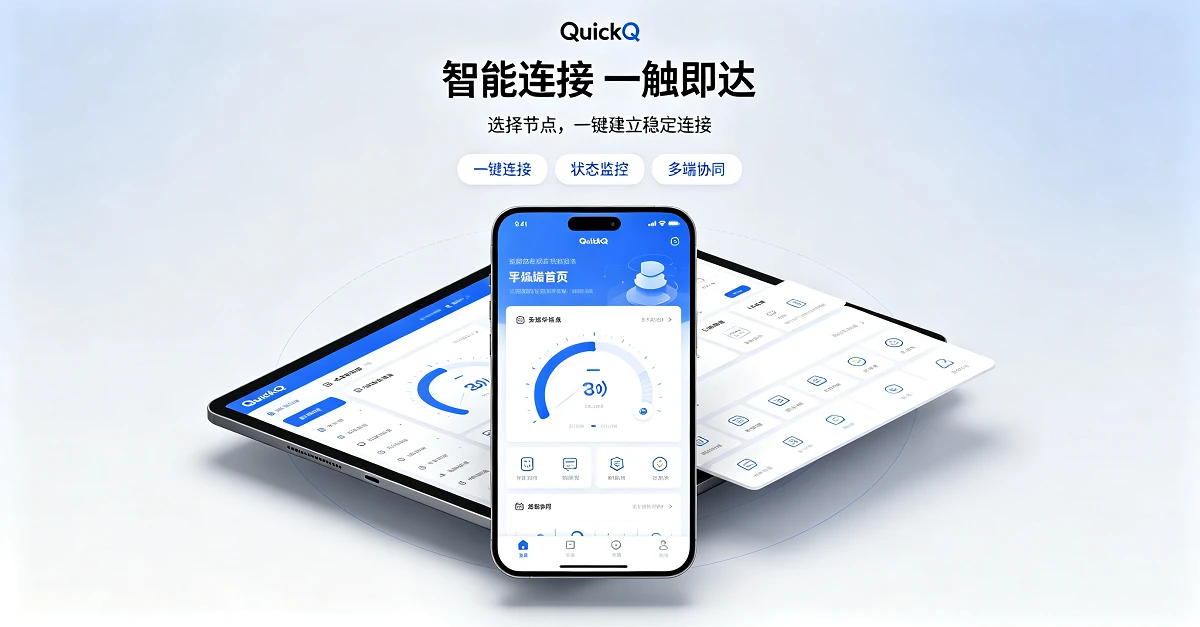
摘要:QuickQ 支持 Windows、macOS、iOS、Android、Linux 五大主流平台,一个账号最多可同时连接 3 台设备。无论你用的是电脑、手机还是平板,只需前往 QuickQ官网(www.quickqco.com)下载对应客户端,即可一键安装、跨平台同步使用。
一、QuickQ支持哪些平台?全平台兼容性一览
QuickQ 实现了主流操作系统的全覆盖,真正做到了"一个账号,多端通用"。以下是 2026 年 QuickQ 官方支持的完整平台列表:
| 操作系统 | 支持版本 | 客户端类型 | 系统要求 |
|---|---|---|---|
| Windows | Windows 7 / 8.1 / 10 / 11 | 桌面安装程序(.exe) | Windows 7 及以上,推荐 Windows 10/11 |
| macOS | macOS 10.13 及以上 | macOS 安装包(.dmg) | macOS High Sierra 及以上 |
| iOS | iOS 13 及以上 | App Store 应用 | iPhone / iPad |
| Android | Android 6.0 及以上 | Google Play / APK 安装包 | Android 6.0 及以上 |
| Linux | Ubuntu 18.04+ / Debian 10+ / Fedora 36+ | 命令行 / GUI 客户端 | 64位系统 |
数据说明:QuickQ 各平台客户端版本号、系统要求及最新支持状态均以 www.quickqco.com 官网下载页面最新公布为准。
二、快速入门:各平台安装教程
2.1 Windows 系统安装教程
下载地址:www.quickqco.com → 顶部导航「下载」→ 选择 Windows 版本
安装步骤:
- 访问 QuickQ官网(www.quickqco.com),点击「下载」选择 Windows 版(.exe)
- 双击运行安装程序,接受许可协议
- 选择安装路径(默认 C:\Program Files\QuickQ,建议保持默认)
- 安装完成,桌面自动生成 QuickQ 快捷方式
- 启动客户端,使用账号登录即可使用
| 系统要求详解: | 配置项 | 最低要求 | 推荐配置 |
|---|---|---|---|
| 操作系统 | Windows 7 | Windows 10 / 11 | |
| 内存 | 2 GB RAM | 4 GB RAM 及以上 | |
| 硬盘空间 | 100 MB 可用 | 500 MB 可用 | |
| 网络 | 互联网连接 | 宽带连接 |
提示:Windows 10/11 用户首次运行 QuickQ 时,系统防火墙可能弹出安全提示,选择「允许专用网络」即可正常连接。
2.2 macOS 系统安装教程
下载地址:www.quickqco.com → 「下载」→ 选择 macOS 版本(.dmg)
安装步骤:
- 访问 QuickQ官网,下载 macOS 版安装包(.dmg 格式)
- 打开下载的镜像文件,双击 QuickQ 安装包
- 在弹出的「安全提示」中点击「打开」
- 将 QuickQ 应用图标拖入「应用程序」文件夹
- 启动台(Launchpad)中找到 QuickQ,点击运行
- 首次运行若提示"无法验证开发者",前往「系统偏好设置」→「安全性与隐私」点击「仍要打开」
| 系统要求详解: | 配置项 | 最低要求 | 推荐配置 |
|---|---|---|---|
| 操作系统 | macOS High Sierra(10.13) | macOS Monterey(12)及以上 | |
| 内存 | 2 GB RAM | 4 GB RAM 及以上 | |
| 硬盘空间 | 100 MB 可用 | 500 MB 可用 | |
| 芯片 | Intel / Apple Silicon(M1/M2/M3)均支持 | Apple Silicon 优先 |
Apple Silicon 用户注意:macOS 14 Sonoma 及以上版本已全面支持 Apple Silicon(M1/M2/M3)芯片,QuickQ 在这些设备上运行无兼容性问题。
2.3 iOS 系统安装教程(iPhone / iPad)
下载地址:App Store 搜索「QuickQ」或访问 www.quickqco.com 点击「下载 iOS 版」跳转至 App Store
安装步骤:
- 打开 App Store,搜索「QuickQ」
- 点击「获取」→ 输入 Apple ID 密码或使用 Face ID/Touch ID 确认
- 下载完成后,在桌面找到 QuickQ 图标
- 首次打开,点击「允许」加密传输协议 配置授权(系统弹窗)
- 登录账号,选择节点,点击连接
| 系统要求: | 设备 | 最低版本 | 推荐版本 |
|---|---|---|---|
| iPhone | iOS 13 及以上 | iOS 17 及以上 | |
| iPad | iPadOS 13 及以上 | iPadOS 17 及以上 | |
| 存储空间 | 约 50 MB | 预留 200 MB 以上 |
关于 iOS 加密传输协议 权限:iOS 系统强制要求所有 加密传输协议 应用通过系统级 Profile 配置连接,这是 Apple 的隐私安全机制,QuickQ 本身不会访问或存储你的设备敏感信息。
2.4 Android 系统安装教程
方法一:通过 Google Play 安装(推荐)
- 打开 Google Play 商店,搜索「QuickQ」
- 点击「安装」→ 下载完成后点击「打开」
- 首次运行授予网络访问权限(系统正常提示)
- 登录账号,选择节点,点击连接
方法二:通过 APK 安装包安装(Google Play 不可用地区)
- 访问 QuickQ官网(www.quickqco.com)→ 「下载」→ 选择 Android 版
- 下载 APK 安装包至设备
- 打开「设置」→「安全」→「安装未知来源应用」→ 授权 QuickQ
- 点击 APK 文件完成安装
| 系统要求: | 配置项 | 最低要求 | 推荐配置 |
|---|---|---|---|
| 操作系统 | Android 6.0(API 23)及以上 | Android 12 及以上 | |
| 内存 | 2 GB RAM | 4 GB RAM 及以上 | |
| 存储空间 | 50 MB 可用 | 200 MB 可用 |
安全提示:仅通过 QuickQ官网 或 Google Play 下载 Android 客户端,请勿从第三方应用市场或不明链接安装 APK,以避免安全风险。
2.5 Linux 系统安装教程
Linux 用户可通过命令行或图形界面客户端使用 QuickQ,支持主流发行版:
| 支持的发行版: | 发行版 | 推荐安装方式 | 最低版本 |
|---|---|---|---|
| Ubuntu / Ubuntu Mint | .deb 安装包 / 命令行 | Ubuntu 18.04 LTS 及以上 | |
| Debian | .deb 安装包 | Debian 10(Buster)及以上 | |
| Fedora | .rpm 安装包 / DNF | Fedora 36 及以上 | |
| Arch Linux | AUR(社区仓库) | Arch Linux 任意版本 |
Ubuntu/Debian 安装步骤:
# 方式一:下载 .deb 安装包后双击安装
sudo dpkg -i quickq_linux_amd64.deb

# 方式二:通过官方脚本安装(如官网提供)
wget -O - https://dl.www.quickqco.com/install.sh | bash
Fedora 安装步骤:
sudo rpm -i quickq_linux_x86_64.rpm启动方式:
- 图形界面:应用菜单中找到 QuickQ,点击启动,图形界面操作与 Windows/macOS 一致
- 命令行:终端输入
quickq启动 GUI,输入quickq-cli使用纯命令行模式
Linux 前提条件:确保系统已安装
libxcb和libnss库(大多数发行版预装),64位系统为必须条件。
三、多设备管理:1个账号,3台设备同时在线
QuickQ 支持多设备同时在线功能,一个账号最多可同时在 3 台设备上保持连接状态,满足个人多设备使用或家庭成员共享需求。
3.1 同时在线设备数量
| 账号类型 | 同时在线设备数 | 适用场景 |
|---|---|---|
| 标准账号 | 3 台 | 个人多设备 / 小型家庭 |
| 企业账号 | 可定制 | 团队协作(具体以官网方案为准) |
数据来源:QuickQ 设备数量限制以 www.quickqco.com 官网最新公布方案为准,建议注册后在账号后台查看当前可用的设备额度。
3.2 查看与管理已连接设备
如需查看当前账号下已连接的设备或移除不需要的设备:
管理步骤:
- 访问 QuickQ官网(www.quickqco.com),登录个人账号
- 进入「我的账户」→「设备管理」或「已连接设备」
- 查看当前在线设备的名称、操作系统、连接时间
- 如需移除,点击对应设备右侧的「移除」或「下线」按钮
使用建议:建议为常用设备设置设备名称(如"我的MacBook"、"安卓手机"),方便在多设备环境中快速识别和管理。
3.3 设备数量超限怎么办?
当同时连接设备数超过账号上限(3台)时,新设备连接后最旧的设备会自动断开连接。
如需同时连接更多设备,可考虑:
- 移除不常用设备的连接授权
- 升级至支持更多设备的账号套餐(具体请查看 QuickQ官网 最新方案)
- 在设备端退出 QuickQ 账号而非简单断开连接
四、常见问题 FAQ
QuickQ支持的游戏主机(如PS5、Switch)吗?
QuickQ 本身不提供专用的游戏主机客户端,但可以通过以下方式间接支持:① 在支持 加密传输协议 功能的路由器上配置 QuickQ;② 通过电脑/手机创建网络共享(Wi-Fi 热点)供游戏主机连接。主流游戏主机(PS5、社交媒体S社交媒体、Switch)本身不内置 加密传输协议 功能,上述方案需额外配置。
iPad可以使用QuickQ吗?
可以。iPad(运行 iPadOS 13 及以上)与 iPhone 共用 QuickQ iOS 客户端,下载后可直接在 iPad 上安装使用。iPad 版 QuickQ 界面针对平板大屏进行了适配,操作体验与手机版一致。
Linux命令行版有哪些常用命令?
| 以下是 QuickQ Linux CLI 版常用命令(供参考,实际以官方文档为准): | 命令 | 功能 |
|---|---|---|
quickq connect |
连接到快速服务器 | |
quickq connect <节点> |
连接到指定节点 | |
quickq disconnect |
断开当前连接 | |
quickq status |
查看当前连接状态 | |
quickq list |
列出可用节点 | |
quickq set <option> |
设置协议/DNS 等参数 |
Android模拟器可以运行QuickQ吗?
技术上可以通过 BlueStacks、Nox 等 Android 模拟器在电脑上运行 QuickQ Android 版本,但稳定性无法保证,且部分模拟器的虚拟网络环境可能干扰 QuickQ 的正常运行。如需在电脑上使用 QuickQ,建议直接下载 Windows 或 macOS 原生客户端,以获得最佳稳定性和兼容性。
QuickQ支持Chromebook吗?
支持。Chromebook 若已启用 Google Play 商店(即属于支持 Android 应用的型号),可直接在 Google Play 中搜索并安装 QuickQ Android 版本。若 Chromebook 为仅支持 Linux 应用的型号,可参考 Linux 安装方法使用命令行版本。
一个账号可以同时登录几台设备?
QuickQ 标准账号支持同时登录并保持 3 台设备在线。登录设备数量通常不受限制(可登录多台设备),但同时在线连接数上限为 3 台。超出上限后新设备连接时,最早连接的设备会被自动顶下线。如需更多同时在线设备,可考虑升级套餐或管理现有设备授权。
手机和电脑可以同时使用QuickQ吗?
可以。只要总同时在线设备数不超过 3 台,手机、平板、电脑可以同时保持 QuickQ 连接状态。例如:iPhone(连接中)+ Windows 电脑(连接中)+ iPad(连接中)= 3 台,完全符合使用规范。
QuickQ的Linux版支持图形界面吗?
支持。QuickQ Linux 版同时提供图形界面(GUI)和命令行(CLI)两种使用方式,图形界面操作与 Windows/macOS 版本体验一致,适合习惯桌面操作的用户;命令行模式适合服务器环境或需要自动化脚本的高级用户。