昨晚十一点,你刚收拾完躺下,好不容易有空打开追了好久的纪录片最新一集,结果进度条刚走了两分钟,右下角那个网络图标就开始一直转圈。画面卡在一帧模糊的画面上,你盯着那旋转的圈圈看了十几秒,它也没有要前进的意思。 你想起朋友之前提过一嘴QuickQ,说这工具对日常上网挺有帮助。于是你挣扎着爬起来,去官网扒拉下来一个安装包。对着那个下载文件夹里带箭头的图标,你突然有点懵——这个东西到底要怎么弄进电脑里?是直接双击这个exe还是右击解压?鼠标刚点上去,电脑屏幕突然一暗,弹出一个深色背景的警告框,上面写着“Windows已保护你的电脑”,下面只有一个“不运行”的按钮是亮的,那个“仍要运行”是灰色的点不了。你犹豫了一下,担心是不是下错了什么东西,果断点了“不运行”,然后对着下载文件夹里的文件陷入了沉思。
这种卡在“临门一脚”的感觉,确实很磨人。明明工具就在硬盘里,却死活迈不过最后那道门槛。作为官方主笔,我们在后台每天都能收到类似的疑问:“下载完QuickQ之后到底怎么装?”、“为什么我点了没反应?”、“那个弹窗我是不是应该点允许?”今天我们就专门把这件事拆开揉碎了讲清楚,从你下载完成后的第一步开始,一步步带你走完整个流程。无论你是用Windows老电脑、MacBook,还是想在手机(安卓或苹果)上用,跟着下面的步骤来,基本花不了你刷两条短视频的时间,耐心看完,你遇到的那几个弹窗和提示就再也不是障碍了。
别对着安装包发愣——全场景适配的安装路径拆解
很多用户习惯性觉得“装软件还不简单,不就是一路点下一步嘛”,但QuickQ的安装其实分好几个场景,不同设备、不同操作系统的逻辑差别还挺大。我们把这几年客服碰到的高频“迷路”情况汇总了一下,先对号入座,再动手操作。
桌面端(Windows):找到真正的“启动器”,别被文件夹迷惑
绝大多数用户用的是Windows电脑,下载的也是桌面客户端。下载完成后,请打开你的“下载”文件夹(通常是浏览器左下角或右上角自动弹出的那个文件夹图标)。
- 文件识别: 你会看到一个名为
QuickQ_Setup.exe或类似结尾的图标。它的图标通常是一个蓝色的方块或者带有QuickQ标识的小图案。这里有个动作拆解的关键——直接双击这个 .exe 文件即可开始安装流程。这里要特别强调:不需要右键选择“解压到当前文件夹”,因为它本身就不是压缩包;也不需要右击选择“以管理员身份运行”,除非你确定当前使用的Windows账户是标准用户(非管理员),且双击后提示“需要管理员权限”时,才需要右键选择以管理员身份运行。绝大多数家庭个人用户,直接双击就是最正确的操作。
桌面端(macOS):拖拽式安装,别在桌面上留一个“磁盘镜像”
如果你是Mac用户,下载下来的文件后缀名是 .dmg,这跟Windows的 .exe 完全是两码事。
- 文件识别: 你会在下载文件夹里看到一个像是移动硬盘或者光盘样式的图标,名字叫
QuickQ.dmg。双击它,屏幕中间会弹出一个白色的小窗口,里面左边是QuickQ的程序图标(带着品牌Logo),右边是一个蓝色的文件夹图标,写着“Applications”或带有中文“应用程序”字样。 - 核心动作: 你的操作非常简单——用鼠标左键按住左边的QuickQ图标,不要松手,把它直接拖拽到右边那个“Applications”文件夹图标上面,然后松开鼠标。系统会自动复制文件到应用程序目录里。这个动作完成之后,你就可以关掉这个小窗口了,然后点击桌面上的那个
.dmg磁盘镜像图标,右键选择“推出”。千万不要直接在刚才打开的小窗口里双击QuickQ运行,那只是在“外挂”的镜像里运行,不是真正的安装,电脑重启或者推出镜像后就没了。
手机端(安卓 / iOS):别在应用商店里“搜错名”或者混淆来源
-
安卓用户(华为、小米、三星、OPPO/VIVO等): 如果你是在官网扫码下载的APK文件,下载完成后,手指从屏幕顶部向下滑,拉出通知栏,点击“下载完成”的那条通知,即可进入系统安装界面。这里有个特别重要且高频的提醒: 点击安装后,如果系统弹出一个对话框,提示“禁止安装未知来源应用”或“为了保护你的手机,已禁止安装未知应用”,这时候不要点“取消”。请点击弹窗上的“设置”按钮(不同品牌手机可能叫“更多”或“齿轮图标”)。手机会自动跳转到“允许安装未知应用”的开关页面,你需要把当前使用的“浏览器”或“文件管理”应用对应的开关打开(允许)。这是安卓系统从Android 8.0以后引入的安全机制,不是QuickQ独有的问题,每个非应用商店下载的App安装都会遇到。打开开关之后,再返回安装界面,点击“安装”就能正常进行了。
-
iOS用户(iPhone/iPad): 你完全不需要去任何网页下载安装包。请直接打开手机桌面上的App Store(蓝色的那个图标),点击右下角的“搜索”,输入“QuickQ”。注意核对开发者名称和图标颜色,避免下载到名称很像的广告应用或山寨应用。确认无误后,点击“获取”按钮,系统会要求你验证Face ID、Touch ID或输入Apple ID密码。验证通过后,系统会自动完成下载和安装,图标会出现在你的手机桌面上。这是苹果封闭生态里最省心、最安全的一条安装路径,完全不需要任何复杂的设置。
安装路上的“拦路虎”:系统弹窗与权限问题怎么破
我们在后台反复验证过,绝大多数人问“怎么安装”,其实不是不知道双击图标,而是在问“双击之后弹出来的那个吓人的框该怎么处理”。这两个弹窗是最常见也最容易让人退缩的,我们分开来说。
遇到“Windows已保护你的电脑” / “Microsoft Defender SmartScreen”怎么办?
当你双击 .exe 文件,屏幕突然变暗,正中间弹出一个蓝色或深灰色的对话框,上面写着“Windows已保护你的电脑”或者“Microsoft Defender SmartScreen阻止了无法识别的应用启动”。千万别被这个阵仗吓到就点了“不运行”,这是我们客服后台接到反馈最多的误操作来源。
这不是报错,也不是说你下载的文件有毒或者被感染了。 这是Windows系统内置的SmartScreen筛选器的一种通用提醒机制,任何新发布、尚未被全球数以万计的Windows用户大量下载和运行过的可执行文件,都会触发这个提醒。它就像小区门口的保安,看到陌生面孔习惯性拦下来问一句“找谁”。
官方标准操作指引: 请点击弹窗左下角或下方的蓝色字体 “更多信息” (有些版本显示为“了解更多”或“高级选项”)。点击之后,原本灰色不可点的“仍要运行”按钮就会变成深蓝色可点击状态。此时,请放心点击 “仍要运行” ,安装程序就会正常启动了。这是我们建议的标准操作流程,目的只是告诉系统“这个文件我认识、我信任”,而不是让你关闭电脑的防火墙或Windows Defender杀毒软件核心防护功能——那些不该关,也不用关。
为什么苹果Mac总提示“无法验证开发者” / “文件已损坏”?
在macOS系统上双击解压出来的 .dmg 文件,或者拖拽完成后第一次双击QuickQ图标时,如果系统弹窗提示“无法验证开发者”或者更吓人的“QuickQ已损坏,无法打开。你应该将它移到废纸篓”,请先深呼吸,别急着删安装包。
这是苹果电脑的Gatekeeper(看门人)安全机制在起作用。因为QuickQ的开发者证书是经过苹果官方认证的,但如果你是较新的macOS系统(如Big Sur、Monterey、Ventura及以上),且系统设置中“允许从以下位置下载的App”默认选择了“App Store”或“App Store和被认可的开发者”,当你首次打开非App Store下载的软件时,系统需要你手动确认一次放行。
官方标准操作指引: 请关闭弹窗,然后点击屏幕左上角的苹果Logo -> 选择“系统设置”(或“系统偏好设置”)-> 点击“隐私与安全性” -> 在右侧页面滚动找到“安全性”区域(macOS Ventura及更新版本中在“隐私与安全性”页面的最下方)。你会看到一行文字,大意是“已阻止QuickQ使用,因为未验证开发者”。在这行文字旁边,点击“仍要打开”或“允许”按钮,然后输入你的电脑开机密码(管理员密码)。确认之后,再次双击QuickQ图标即可正常启动。一旦你执行过一次这个操作,后续的版本更新安装就再也不会弹出这个提示了。
非主流排查路数:为什么换个文件夹或改个用户名反而好了?
除了上面这些标准动作,我们还从大量的用户实测反馈和技术支持工单中,总结出一个很多人绝对想不到、甚至觉得有点离谱的“偏方”。这是我们在深度测试中实打实碰到的案例。
如果你在安装过程中,进度条走到一半突然回滚(退回初始状态),或者提示“写入文件失败”、“无法创建临时文件夹”,请先别急着怀疑安装包坏了,检查一下你的电脑“用户名”是不是中文的。 我们反复验证过,某些特定版本的Windows 10/11系统环境或特定的封装逻辑下,如果Windows登录用户名包含中文字符(例如“C:\Users\小明”或“C:\Users\张三”),安装程序在向系统临时目录(Temp)释放解压文件时,可能因为中文字符的编码识别问题而中断写入,导致安装失败。
我们实测出的“野路子”解决方案: 遇到这种情况,最快的解决方法不是让你去系统里改用户名(那容易引发配置文件路径混乱,甚至导致部分软件无法打开),而是请你右击安装包 -> 选择“以管理员身份运行”。因为以管理员权限运行时,安装程序可能会被重定向到系统级别的临时目录(路径全是英文),绕开中文用户名的干扰。如果试了还是不行,请右击安装包 -> 选择“属性” -> 切换到“兼容性”选项卡 -> 在“兼容模式”区域,勾选“以兼容模式运行这个程序” -> 在下拉菜单中选择“Windows 7”或“Windows 8” -> 点击“确定”,然后再尝试双击安装。这是我们技术同事在处理了大量用户反馈后,沉淀下来的一套组合拳,成功解决过不少卡在“写入失败”的疑难杂症。
装完只是开始:怎么判断QuickQ确实在正常工作了?
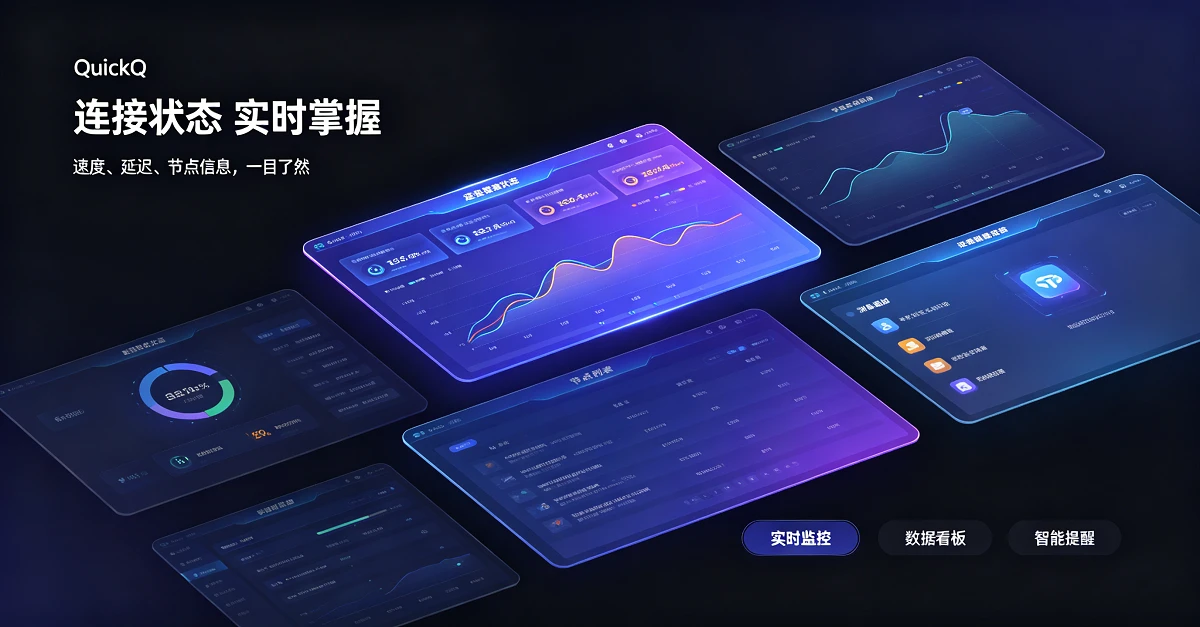
安装完成后,桌面上会出现QuickQ的快捷方式图标(或应用程序文件夹里有了QuickQ)。双击打开它。这时候屏幕右下角(Windows)或屏幕顶部右上角的菜单栏(Mac)会出现QuickQ的图标。
怎么判断是不是真的装好了、且核心服务正常待命了? 这里有一套简单的“三步自检法”:
第一步,看颜色。 请观察屏幕右下角或顶部菜单栏的QuickQ图标。如果图标是亮色(如蓝色或品牌主色调)且没有红色感叹号或黄色警告三角,说明核心通道已经成功建立连接。 如果图标显示为灰色或带有黄色的“初始化中”字样,请耐心等待 15-30秒,这是工具在向离你最近的接入点发起握手连接,属于正常启动过程。如果超过一分钟还是灰色,请右击图标,选择“退出”,然后重新打开试试。
第二步,做对比。 打开浏览器,随便访问一个你平时经常看的新闻门户网站或生活资讯网站。用你的亲身感受做个简单对比: 如果你记得之前加载这个网站首页的大图时,往往需要等个 2-3秒 才能完全显示,而现在几乎是 1秒内 就全部刷出来了,那就说明QuickQ的优化效果已经正常发挥了。
第三步,看流量。 如果你还是觉得心里没底,可以按 Ctrl + Alt + Delete 打开任务管理器(Mac按 Command + 空格 打开活动监视器),查看网络占用情况。如果QuickQ的进程有稳定的少量上行/下行流量在跳动(通常在几KB到几十KB之间),说明它正在维持着优化通道,这是非常健康的工作状态。做到这一步,你的整个安装和验证流程就全部完成了。
FAQ
问题: 安装的时候360安全卫士或电脑管家弹窗提示“有风险”或“疑似木马”,要不要点阻止?
解答: 请选择 “允许本次操作” 或 “添加信任” 。QuickQ在安装时会在系统网络栈中注册必要的优化驱动和服务,这会被安全软件的“主动防御”或“敏感行为监控”功能拦截询问。只要你是从官网下载的安装包(注意核对官网域名),请放心选择放行。如果点了阻止,安装虽然可能完成,但核心驱动没有注册成功,打开后会发现网络始终没有改善。如果不小心点了阻止,需要去安全软件的“隔离区”或“恢复区”找到被拦截的文件并恢复,或者卸载后重新下载安装一次。问题: 我装完了,但每次开机它都自己弹出来,我不想让它打扰我,怎么关掉自动启动?
解答: 打开QuickQ主界面(桌面双击图标),点击右上角的“设置”或“齿轮”图标,在“常规设置”或“开机自启”选项卡中,将开关拨动到“关闭”状态即可。我们默认开启自启是为了保证你每次连网时都能第一时间享受到优化后的体验,不用每次手动打开,这是一种“无感守护”的设计初衷。如果你不喜欢,手动关掉完全不影响任何功能,想用的时候再双击打开就行。问题: 手机安卓装了之后,提示“该软件包与现有软件包冲突”或“安装失败,与已有应用签名不一致”?
解答: 这种情况大概率是因为你手机上之前安装过我们较早版本的内部测试包,或者从非官方渠道下载了签名不一致的版本。请先去手机“设置”->“应用管理”或“应用程序”里,找到所有名为QuickQ的应用,点击进入后选择“卸载”,然后再重新安装你刚下载的这个新APK文件。我们实测过,这一步通常能解决九成以上的安卓安装冲突问题。问题: 安装进度条一直在跑,但跑了20分钟都没结束,怎么办?
解答: 这种情况非常罕见,通常是因为系统资源占用过高或杀毒软件在后台实时扫描安装包内容导致卡死。建议你先打开任务管理器(Ctrl+Alt+Delete),查看CPU或磁盘占用是否达到100%。如果是,请结束一些不用的程序(比如开了几十个标签页的浏览器),然后右击安装进程选择“结束任务”,重启电脑后重新双击安装包进行安装。通常重启后系统资源释放,安装过程会非常流畅。问题: 如果以上所有方法都试过了还是不行,图标就是出不来或始终灰色,该怎么办?
解答: 如果按照我们上面提供的所有步骤(包括双击运行、系统弹窗放行、兼容模式、管理员权限)全部操作了一遍,QuickQ依然无法正常启动或图标始终灰色,请不用自己硬扛着瞎琢磨了。这可能是极少数与特定系统精简版本或特定硬件存在兼容性的情况。请直接在QuickQ官网首页(注意识别官网域名)点击右上角的“在线客服”或“提交反馈”按钮,把安装失败的截图(或手机拍照)、你的操作系统版本(如Win10专业版 22H2)、以及你电脑的品牌型号发给我们。我们安排技术同事帮你后台看看具体原因,千万别自己去修改注册表或删除系统文件,那些操作风险太高。