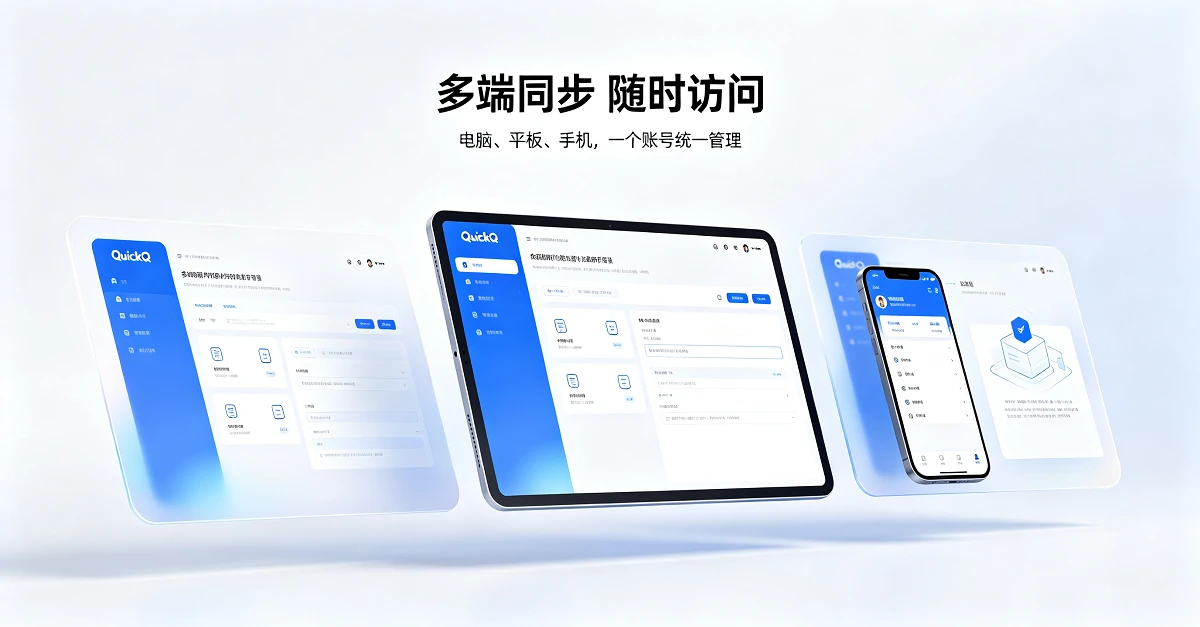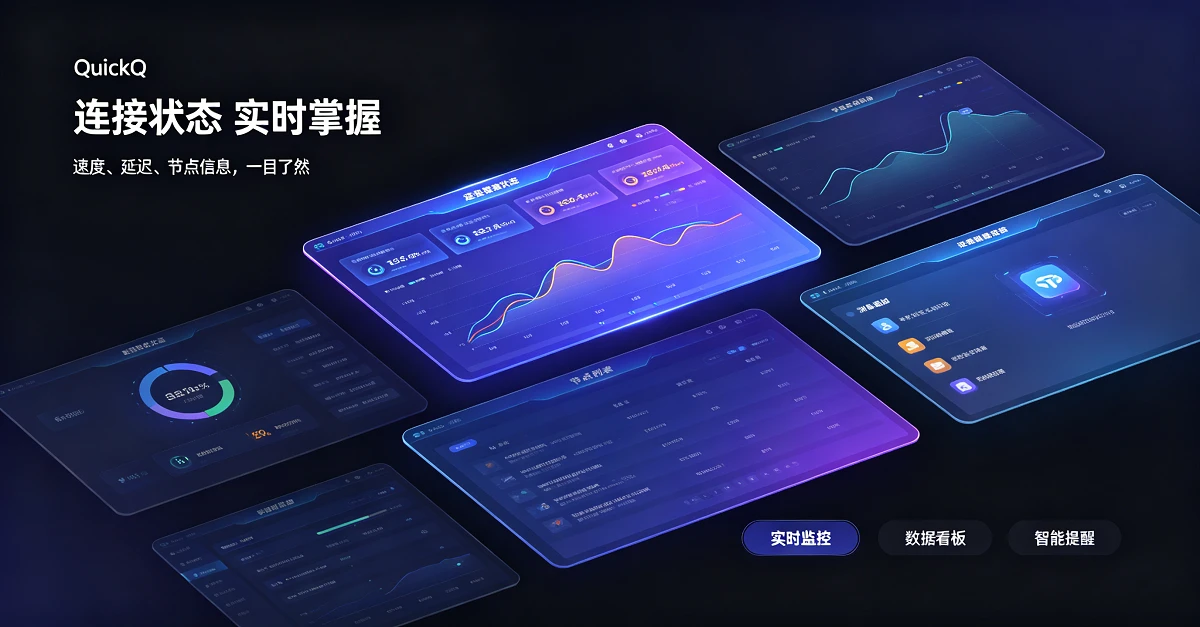
QuickQ账号的订阅状态与到期时间,可通过客户端内“账户/会员”页面或官网用户中心直接查询。续费管理则需结合支付平台的自动续费开关与自行设置的日历提醒进行管理。

如何查看订阅状态与到期时间
路径一:客户端内查看(最直接)
- 打开QuickQ客户端并登录账号
- 进入“账户/会员”页面
- 在此页面可以清晰地看到当前的套餐类型、剩余有效天数或具体到期日期
路径二:官网用户中心查看
- 在浏览器中访问QuickQ官方网站
- 找到并点击“登录”或“用户中心”入口
- 登录后,即可在账户概览页面查看详细的订阅状态、套餐信息及到期时间
提示:为方便随时查看,可将官网用户中心页面添加到手机桌面,以便一键登录查阅账户信息。
如何管理续费与设置提醒
1. 自动续费管理
QuickQ的自动续费主要通过支付平台管理,不同渠道的操作方式略有差异:
通过App Store订阅(iOS用户) :
- 在购买套餐时,可在支付页面或订单设置中开启“自动续费”功能
- 如需取消自动续费,必须在当前订阅周期到期前至少24小时,前往iPhone/iPad的“设置”→Apple ID→“订阅”中手动关闭自动续订功能
- 扣费时间:自动续费通常在会员到期前的24小时内进行扣费
通过Google Play订阅(Android用户) :
- 打开Google Play商店,点击右上角账户头像→“付款与订阅”→“订阅”
- 在列表中找到QuickQ相关订阅,管理续费状态或关闭自动续订
通过PayPal订阅:
- 登录PayPal账户,前往“付款设置”中的“管理自动付款”页面
- 在列表中找到与QuickQ相关的商家协议,进入详情后选择取消,并确认停止该自动付款协议
2. 自行设置续费提醒(最可靠)
由于支付平台的通知可能存在延迟或遗漏,最可靠的方法是自行设置提醒:
- 手机日历/提醒事项:在查看到期时间后,立即在手机日历或提醒事项中设置一个到期前3-7天的提醒
- 定期检查:养成定期登录客户端查看剩余天数的习惯,避免服务中断
3. 续费操作步骤
如需主动续费,可通过以下步骤完成:
- 打开QuickQ客户端并登录账号
- 进入“账户/会员”页,核对当前套餐与到期时间
- 点击“续费/升级”,选择所需时长(包月/季/年)
- 在结算页选择支付方式,确认订单金额后支付
- 返回App手动刷新或重新登录,权益将顺延至新到期日
提示:未到期续费通常为顺延,不会覆盖旧套餐。付款后若未即时到账,可在“订单/账单”页查看状态,尝试切换网络或清除缓存后刷新。
订阅状态异常的常见处理
若订阅已付费但客户端仍显示为免费状态或到期时间不正确,可按以下步骤排查:
- 刷新账号状态:在客户端“账户”页面下拉刷新,或退出账号后重新登录
- 核对订阅渠道:确认是否在正确的账号下完成了订阅,检查是否存在多个订阅渠道(例如同时通过官网和App Store订阅)
- 等待支付同步:支付成功后,服务器处理可能存在几分钟到4小时的延迟,稍等后刷新界面即可显示正确的订阅数据
- 保留支付记录:若刷新后仍异常,保留订单截图等支付信息,通过应用内客服提交核查
- 联系客服:若上述方法均无效,通过QuickQ官方客服渠道提交工单,附上注册账号、问题描述及支付记录截图
FAQ
-
QuickQ账号的订阅状态在哪里查看?
可在QuickQ客户端“账户/会员”页面中查看,也可登录QuickQ官网在“用户中心”查看。 -
QuickQ订阅到期前会有提醒吗?
支付平台通常会在到期前发送推送通知或邮件提醒,但最可靠的方法是在手机日历中自行设置到期前3-7天的提醒。 -
如何关闭QuickQ的自动续费?
需在到期前24小时以前,通过支付渠道(App Store、Google Play或PayPal)的订阅设置中手动关闭自动续订功能。 -
续费后到期时间显示不对怎么办?
先核对是否订错了账号、是否存在多个订阅渠道。支付成功后服务器处理可能存在几分钟到4小时的延迟。若记录无误但展示异常,保留订单信息,通过应用内客服提交核查。 -
QuickQ支持哪些订阅周期?
QuickQ通常提供周套餐、月套餐、季套餐、年套餐等不同周期的订阅选项,具体以客户端内显示为准。