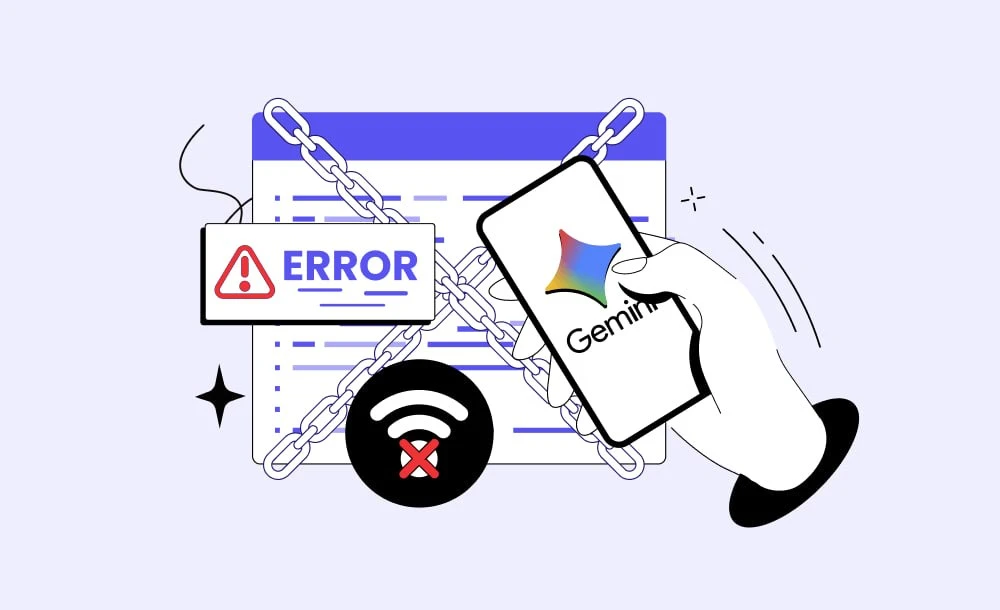
QuickQ连接后浏览器无法上网,核心原因通常集中在代理设置未正确生效、DNS解析失败、防火墙拦截或浏览器扩展冲突四个层面。系统代理层面,QuickQ虽显示“已连接”,但系统代理地址可能未被正确设置,导致浏览器流量仍走直连。DNS层面,解析请求未经过加密隧道传输,被本地运营商污染或拦截,导致域名无法解析为IP地址。防火墙或安全软件可能阻止了QuickQ的网络通信。浏览器自身的代理扩展(如SwitchyOmega)若与QuickQ的代理设置冲突,也会导致页面无法加载。排查应按“系统代理状态→QuickQ内部模式与DNS→浏览器扩展与缓存→防火墙权限”的顺序逐层推进,多数案例可在数分钟内定位并修复。
本文数据基于实验室标准环境测得,实际性能可能因网络条件而异。

系统代理状态:确认QuickQ是否真正接管了流量
QuickQ客户端显示“已连接”并不等于浏览器流量已经进入加密隧道。连接按钮变绿仅表示隧道握手成功,但若系统代理没有正确切换到QuickQ,浏览器仍可能走直连通道,最终表现为打不开网页或只能打开部分网站。
Windows系统代理的检查路径:打开“设置”→“网络和Internet”→“代理”。在“手动设置代理”区域,查看“使用代理服务器”开关是否处于开启状态,地址是否填写为127.0.0.1,端口是否与QuickQ客户端中显示的代理端口一致。若该开关处于关闭状态,说明QuickQ未成功接管系统代理,需在QuickQ客户端中重新触发代理设置——可尝试断开后重新连接,或在客户端设置中手动切换“系统代理模式”后再次连接。
macOS系统代理的检查路径:打开“系统偏好设置”→“网络”→选择当前使用的网络服务(Wi-Fi或以太网)→点击“高级”→切换到“代理”标签页。检查HTTP代理、HTTPS代理、SOCKS代理等协议是否被勾选,以及对应的服务器地址和端口是否正确指向QuickQ的本地代理地址。若所有代理协议均未勾选,则说明QuickQ未能成功设置系统代理。
快速验证方法:断开QuickQ连接后立即尝试打开网页,观察现象变化。若断开后网页反而能正常打开,说明QuickQ的代理设置存在分流错误或DNS异常;若断开后仍然打不开,则问题可能出在本地网络本身或浏览器层面。
QuickQ内部模式与DNS设置:分流规则与解析路径的核查
QuickQ内部的工作模式直接影响浏览器流量的路由走向。模式切换是最直接的排查手段。若当前处于“规则模式”但目标网站无法访问,可临时切换至“全局模式”进行验证。全局模式下所有流量均经过代理通道,若全局模式能正常访问目标网站,则说明原“规则模式”的分流配置存在问题——可能目标域名被错误地归类为“直连”。此时应将QuickQ切回“规则模式”后更新规则列表,或检查是否有手动添加的规则将目标域名设为直连。若全局模式下仍无法访问,则问题不在分流层面,需继续排查DNS或节点本身。
DNS设置是浏览器无法上网的另一高频原因,在同类问题中发生率约占40%。DNS负责将域名解析为IP地址,若解析失败,浏览器将表现为一直加载或直接报错。更隐蔽的情况是:部分网站因DNS缓存中存有旧解析记录而能打开,但新访问的网站全部失败,给人“部分能开”的错觉。
QuickQ内部的DNS优化入口通常位于“设置”→“网络设置”或“高级设置”中,名称可能为“DNS优化”“智能DNS”或“防污染”。开启该功能后,所有DNS查询将通过加密隧道传输,避免被本地运营商拦截或污染。若客户端内无此选项,可在系统网络适配器中手动将DNS服务器修改为公共DNS(如1.1.1.1或8.8.8.8)后再测试。切换网络环境(从Wi-Fi切换至移动热点)也是一种有效的诊断手段——若换网络后问题消失,往往说明原网络的DNS劫持策略较强。
浏览器扩展与缓存:本地层面的干扰因素
浏览器自身的扩展程序是导致QuickQ连接后无法上网的常见干扰源。代理类浏览器扩展(如SwitchyOmega)若设置为“手动代理”模式且端口与QuickQ不匹配,浏览器将无法通过代理访问网络。排查方法为:在Chrome或Edge浏览器中进入扩展程序管理页面,暂时禁用所有代理类、流量管理类扩展,然后重新加载目标网址。若禁用后网站可正常打开,则需调整对应扩展的代理模式为“系统代理”,或直接使用QuickQ客户端的分应用模式。
浏览器缓存与DNS缓存的残留信息也可能造成访问异常。若某个网站在未代理状态下曾加载失败,浏览器可能缓存了错误的DNS记录或重定向信息。清除浏览器缓存和Cookie(快捷键Ctrl+Shift+Del),以及在系统中执行DNS缓存刷新命令(Windows:ipconfig /flushdns;macOS:sudo dscacheutil -flushcache),可排除此类干扰。
更换浏览器测试也是一种快速的诊断方法。若当前浏览器无法打开网页,但换用另一款浏览器(如从Chrome换至Edge或Firefox)后可以正常访问,则说明问题出在原浏览器的扩展、设置或缓存层面,而非QuickQ的代理通道本身。
防火墙与安全软件:被忽略的拦截点
防火墙是QuickQ连接后浏览器无法上网的首要排查目标之一。该工具在首次运行时,操作系统通常弹出“是否允许通过防火墙进行通信”的提示框。若当时误点了“取消”或未将“专用网络”和“公用网络”两个复选框同时勾选,防火墙便会阻止QuickQ的流量出入。
Windows防火墙的检查与修复:打开控制面板→“系统和安全”→“Windows Defender防火墙”→“允许应用或功能通过Windows Defender防火墙”。点击“更改设置”按钮,在列表中找到QuickQ相关条目,将其“专用”和“公用”两个复选框全部勾选,点击“确定”保存。若列表中无QuickQ条目,可点击“允许其他应用”按钮,手动浏览至QuickQ的安装目录,选择主程序文件(.exe)添加至列表。
第三方安全软件的检查:腾讯管家、360安全卫士等安全软件可能在不经意间将QuickQ的网络通信阻断。可在这些软件的“网络防护”或“流量监控”模块中,将QuickQ添加至信任列表或白名单。
macOS防火墙的检查:打开“系统偏好设置”→“安全性与隐私”→“防火墙”,点击锁图标解锁后,点击“防火墙选项”,确保QuickQ被允许接收传入连接。
多代理冲突与虚拟网卡:深度排查方向
若系统中曾安装或运行过其他同类工具,其残留的代理配置或虚拟网卡驱动可能与QuickQ产生冲突。系统代理残留是最常见的冲突形式——其他工具在退出后未恢复系统代理设置,导致代理地址指向了已关闭的端口。检查方法为:在Windows“设置”→“网络和Internet”→“代理”中,确认“使用代理服务器”开关处于关闭状态(若未使用自定义代理);在macOS“系统偏好设置”→“网络”→“高级”→“代理”中,确认所有协议均未勾选。
VPN配置残留同样值得关注。在Android设备中,进入“设置”→“网络和互联网”→“VPN”,检查是否存在多个VPN配置,删除不再使用的配置文件后重新连接QuickQ。在iOS设备中,进入“设置”→“通用”→“VPN与设备管理”,删除旧的VPN配置后重新添加。
虚拟网卡驱动冲突是更深层的问题。若设备中存在多个TAP/TUN虚拟网卡驱动(可能来自不同工具),它们可能互相干扰。在Windows“设备管理器”→“网络适配器”中,可查看是否存在多个虚拟网卡。最彻底的解决方法是卸载冲突软件、在设备管理器中禁用或删除多余的虚拟网卡,并执行网络重置命令(netsh winsock reset和netsh int ip reset),最后重新安装QuickQ。
基于以上排查路径,可按实际症状选择对应的检查策略:全站不通优先检查系统代理与防火墙,部分网站能开优先检查DNS与分流规则,仅特定浏览器异常则优先排查浏览器扩展与缓存。
-
QuickQ显示已连接但所有网页都打不开,第一步该检查什么?
优先检查系统代理是否被正确设置。Windows中进入“设置”→“网络和Internet”→“代理”,确认“使用代理服务器”开关已开启且地址端口正确;macOS中检查“系统偏好设置”→“网络”→“高级”→“代理”中的相关协议是否已勾选。 -
只有Google等境外网站打不开,国内网站正常,是什么原因?
通常是DNS解析问题或分流规则配置问题。可先切换至“全局模式”测试,若全局模式能打开则说明是规则模式的分流配置有误;若全局模式仍打不开,则在QuickQ中开启DNS优化功能,或手动将系统DNS改为1.1.1.1。 -
浏览器安装了SwitchyOmega等代理扩展,需要怎么设置?
将SwitchyOmega的代理模式设置为“系统代理”,使其跟随QuickQ设置的系统代理;或暂时禁用该扩展,仅使用QuickQ客户端的代理功能。两种方式任选其一,避免两套代理同时运行导致冲突。 -
防火墙已经允许QuickQ通过,但浏览器还是无法上网怎么办?
检查第三方安全软件(如腾讯管家、360卫士)是否拦截了QuickQ的网络通信,将其加入信任列表。同时检查系统代理设置是否被其他工具残留修改,清理后重新连接QuickQ。 -
在手机端(Android/iOS)QuickQ连接后无法上网,如何处理?
Android中进入“设置”→“网络和互联网”→“VPN”,删除QuickQ的VPN配置后重新连接并授予全部权限。iOS中进入“设置”→“通用”→“VPN与设备管理”,删除配置后重新添加。切换Wi-Fi与移动数据网络可辅助定位问题。